Introdução
Todo contato com cliente fica registrado no CRM do ISOTEC. Este manual mostra a rotina do dia e onde clicar em cada passo.
O vendedor usa 4 telas do CRM:
| Tela | Para que serve |
|---|---|
| Agenda (Hoje) | Tarefas do dia, retornos atrasados e anotação rápida. |
| Carteira do vendedor | Lista dos seus clientes: última compra, último contato, tipo e motivo de não compra. |
| Funil | Oportunidades de venda em andamento, por estágio. |
| Reativação/Churn | Clientes que pararam de comprar. |
Os nomes de clientes e os valores nas imagens foram borrados de propósito.
Rotina do dia
Se a ligação não for registrada, a coluna Últ. contato continua mostrando "sem contato" e o cliente aparece como abandonado.
Como entrar
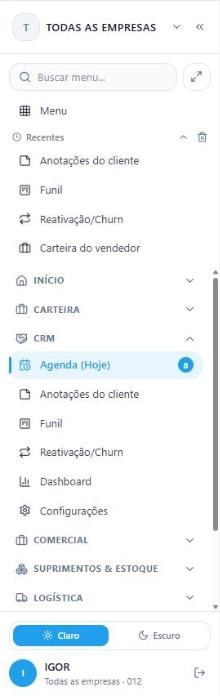
Acesse toplub.isotecweb.com.br/toplub-app com o seu usuário. As telas do CRM ficam no menu à esquerda.
 1
2
3
1
2
3
- 1Recentes: atalho para as últimas telas abertas.
- 2CARTEIRA: abra o grupo para chegar em Carteira do vendedor.
- 3CRM: abra o grupo para chegar em Agenda (Hoje), Funil e Reativação/Churn. O número azul ao lado da Agenda é o total de tarefas em aberto.
Agenda: comece o dia por aqui
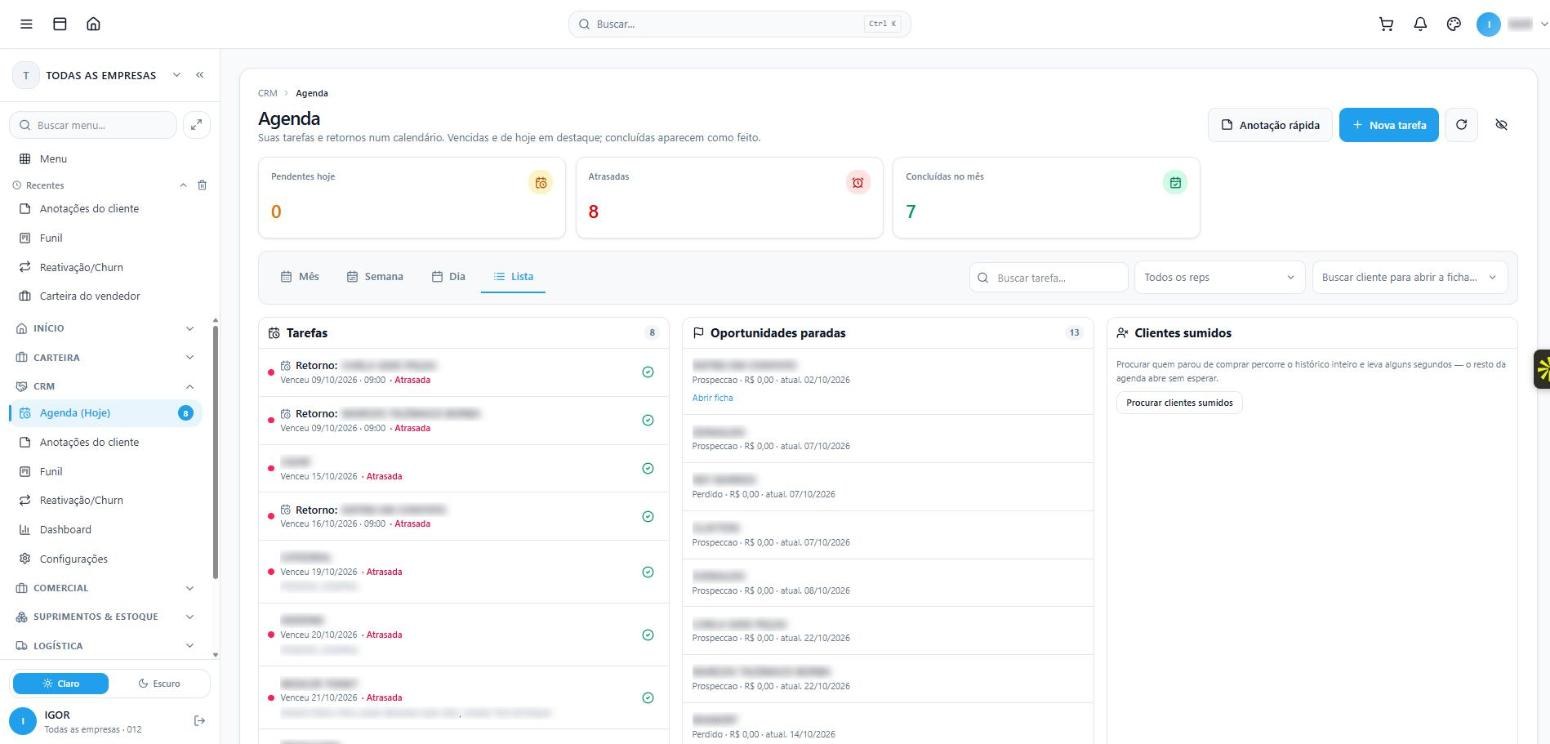
A Agenda reúne as suas tarefas e retornos. Tarefas vencidas aparecem em vermelho.
 1
2
3
4
5
6
7
1
2
3
4
5
6
7
- 1Contadores: Pendentes hoje, Atrasadas e Concluídas no mês.
- 2Visão: Mês, Semana, Dia ou Lista. A Lista é a mais prática para o dia a dia.
- 3Anotação rápida: registra o que o cliente falou sem sair da Agenda.
- 4Tarefas: cada linha mostra o cliente, o vencimento e a situação.
- 5✓ verde (Concluir): clique depois de fazer a tarefa.
- 6Oportunidades paradas: oportunidades do Funil, com estágio e data da última atualização.
- 7Clientes sumidos: clique em Procurar clientes sumidos para ver quem parou de comprar.
Anotação rápida
 1
2
3
4
1
2
3
4
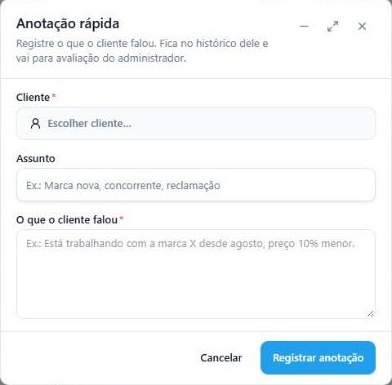
- 1Cliente (obrigatório): busque pelo nome.
- 2Assunto: marca nova, concorrente, reclamação.
- 3O que o cliente falou (obrigatório): escreva com as palavras dele.
- 4Registrar anotação: salva no histórico do cliente.
Registrar o contato
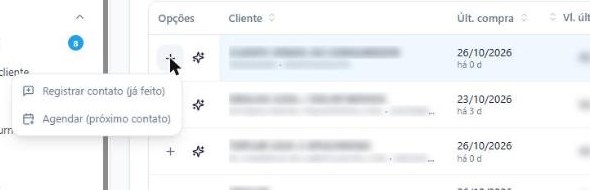
Faça isso logo depois de falar com o cliente. O registro parte da Carteira.
 1
2
1
2
- 1Registrar contato (já feito): o contato que acabou de acontecer.
- 2Agendar (próximo contato): a próxima ligação ou visita. Veja o passo 3.
- Abra Carteira do vendedor e busque o cliente em Cliente, CNPJ ou cidade.
- Na coluna Opções, clique no + da linha do cliente.
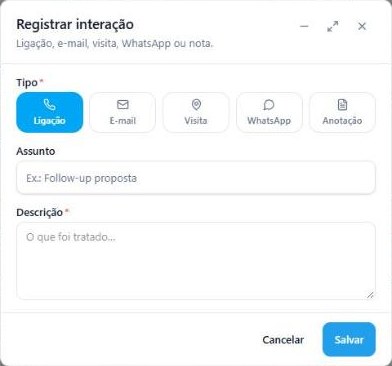
- Escolha Registrar contato (já feito) e preencha o formulário abaixo.
 1
2
3
4
1
2
3
4
- 1Tipo (obrigatório): Ligação, E-mail, Visita, WhatsApp ou Anotação.
- 2Assunto: opcional.
- 3Descrição (obrigatória): o que foi tratado.
- 4Salvar: a data aparece na coluna Últ. contato da Carteira.
Agendar o próximo contato
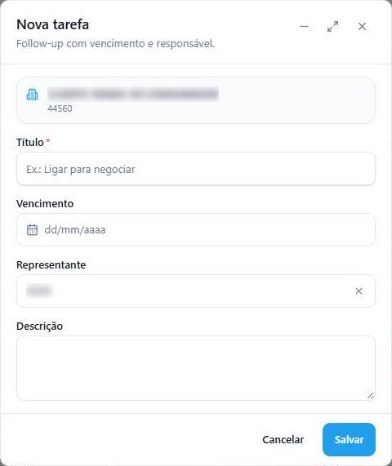
No mesmo + da Carteira, escolha Agendar (próximo contato). A tarefa entra na sua Agenda já ligada ao cliente.
 1
2
3
4
5
6
1
2
3
4
5
6
- 1Cliente: vem preenchido pela linha da Carteira.
- 2Título (obrigatório): por exemplo, "Ligar para negociar".
- 3Vencimento: o dia do próximo contato.
- 4Representante: vem preenchido com o seu código.
- 5Descrição: o que tratar no retorno.
- 6Salvar.
O botão Nova tarefa da Agenda abre o formulário sem o campo de cliente. A tarefa fica solta, sem ligação com a ficha.
Carteira: para quem ligar
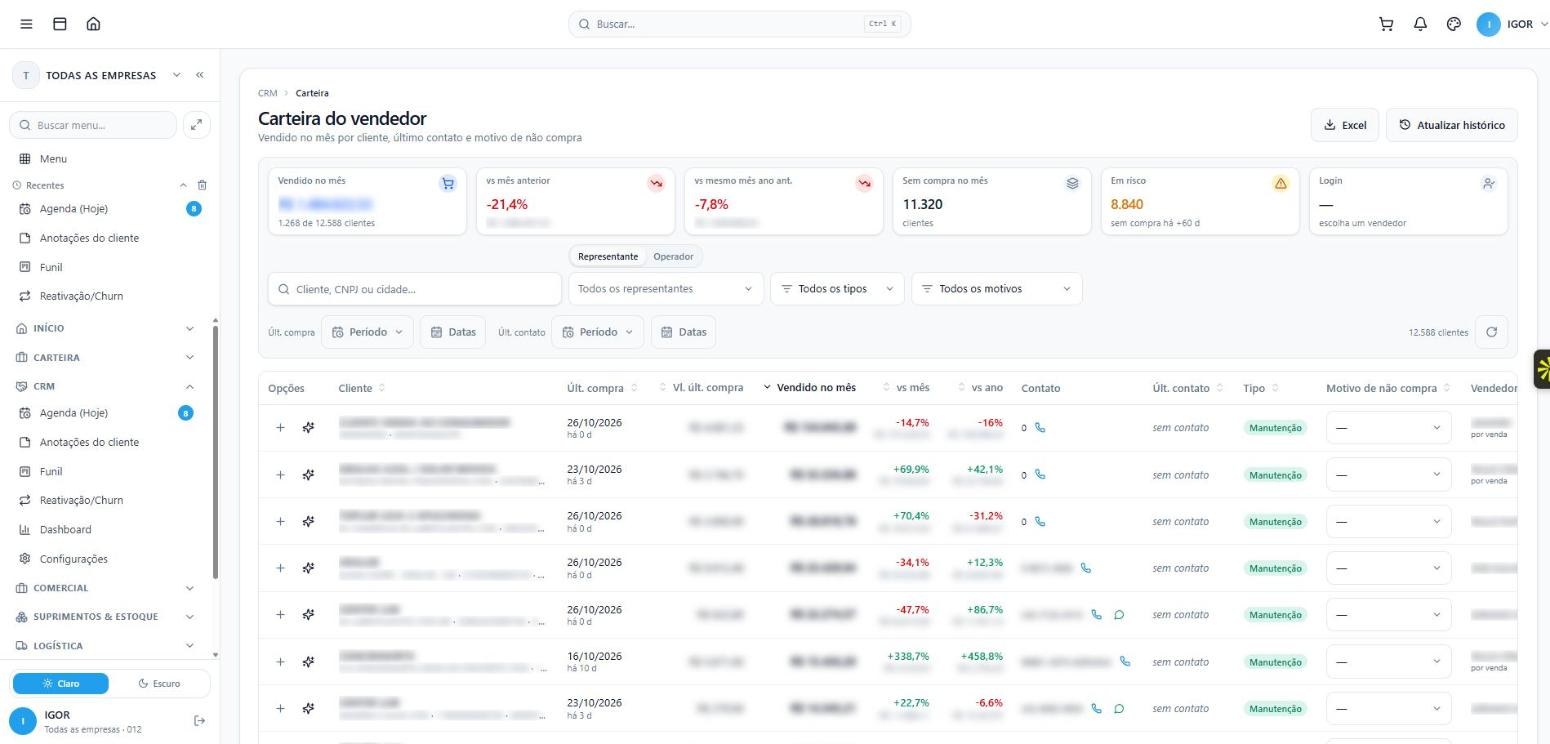
A lista dos seus clientes com última compra, último contato, tipo e motivo de não compra.
 1
2
3
4
5
6
7
8
1
2
3
4
5
6
7
8
- 1Em risco: clientes sem compra há mais de 60 dias.
- 2Busca: por cliente, CNPJ ou cidade.
- 3Todos os tipos: filtra por tipo de cliente.
- 4Todos os motivos: filtra pelo motivo de não compra.
- 5Opções: o + registra e agenda; o ícone ao lado abre o Assistente de vendas.
- 6Últ. contato: "sem contato" significa que nenhum contato foi registrado.
- 7Tipo: a situação do cliente. Veja Tipos de cliente.
- 8Motivo de não compra: escolha o motivo informado pelo cliente.
Filtre Todos os tipos por Em risco e ordene por Últ. contato.
Motivos de não compra
| Motivo |
|---|
| Atendimento/Entrega |
| Comprou do concorrente |
| Crédito/Financeiro |
| Encerrou/Mudou de ramo |
| Preço acima do concorrente |
| Ruptura de estoque |
| Sem demanda no período |
| Outro |
Antes de ligar: Assistente de vendas
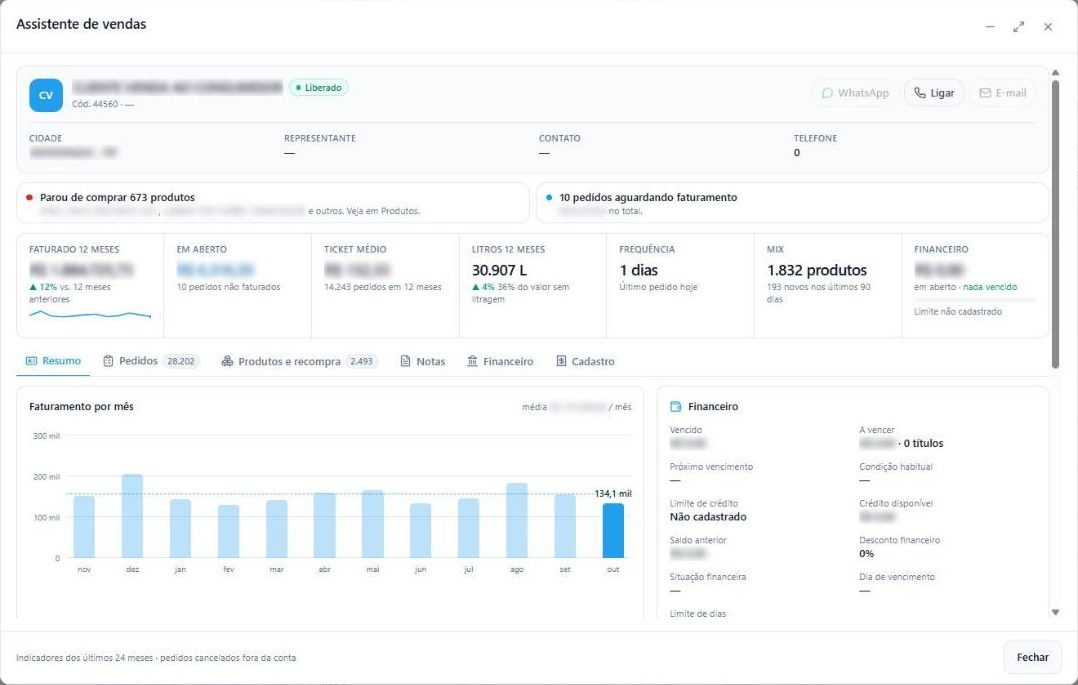
Abra pelo ícone ao lado do + na Carteira. Mostra o resumo do cliente em uma tela.
 1
2
3
4
5
1
2
3
4
5
- 1Cliente: nome, código e situação (por exemplo, Liberado).
- 2WhatsApp, Ligar e E-mail: contato direto pela ficha.
- 3Alertas: produtos que o cliente parou de comprar e pedidos aguardando faturamento.
- 4Indicadores: faturado em 12 meses, em aberto, ticket médio, litros, frequência, mix e financeiro.
- 5Abas: Resumo, Pedidos, Produtos e recompra, Notas, Financeiro e Cadastro.
Funil: oportunidade nova
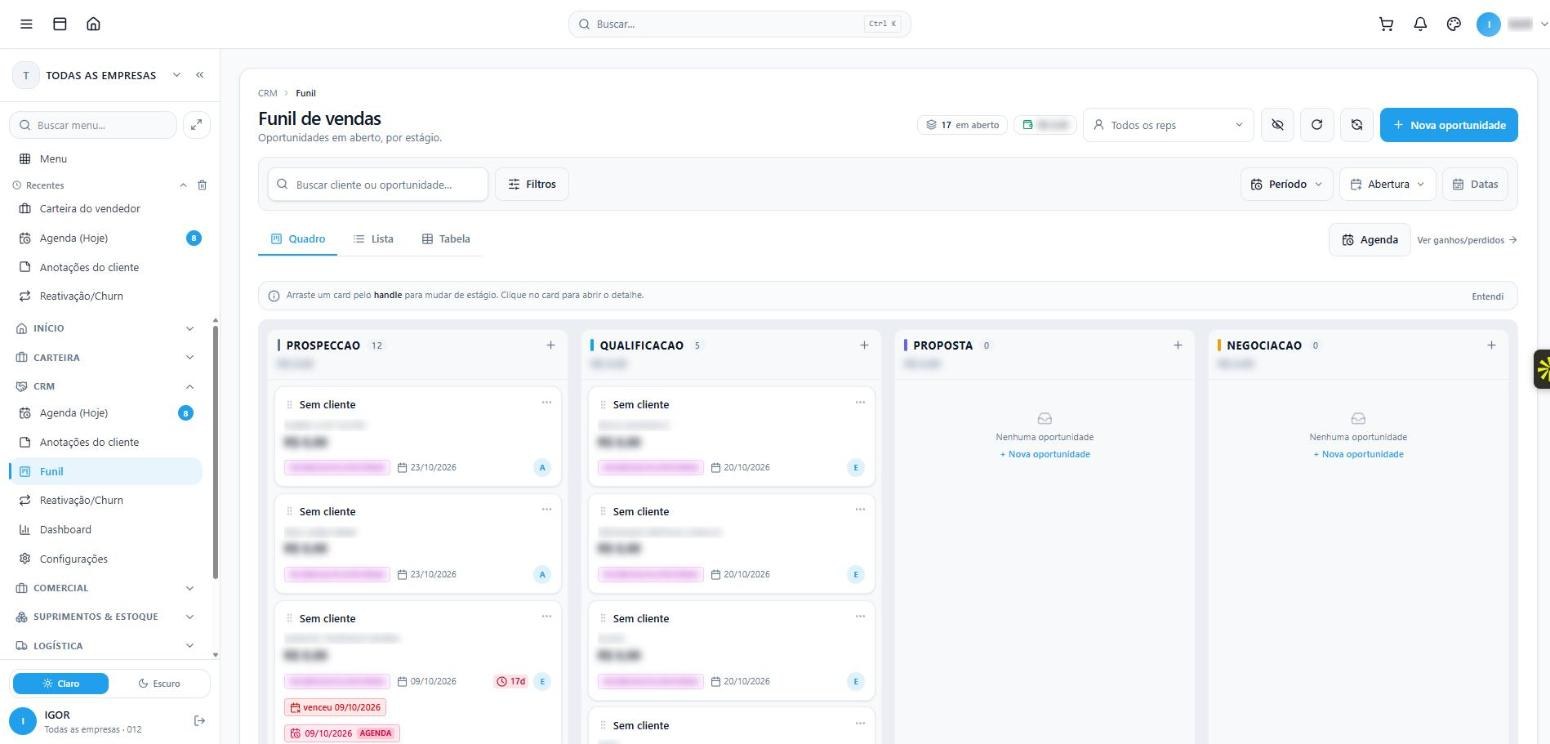
Use o Funil quando houver uma venda em negociação.
 1
2
3
4
5
1
2
3
4
5
- 1Nova oportunidade: abre o cadastro.
- 2Quadro, Lista ou Tabela: três formas de ver as mesmas oportunidades.
- 3Estágios: Prospecção, Qualificação, Proposta e Negociação.
- 4Alça ⠿: arraste o cartão por ela para mudar de estágio.
- 5Ver ganhos/perdidos: oportunidades encerradas.
Cadastrar a oportunidade
 1
2
3
4
5
6
7
1
2
3
4
5
6
7
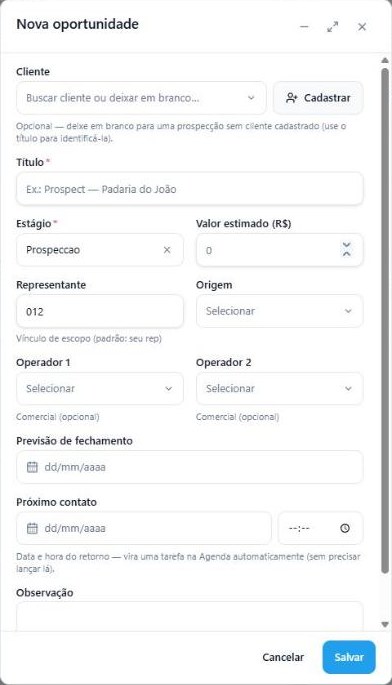
- 1Cliente: opcional. Em branco para prospecção sem cadastro.
- 2Título (obrigatório).
- 3Estágio (obrigatório).
- 4Valor estimado em R$.
- 5Previsão de fechamento.
- 6Próximo contato: data e hora viram tarefa na Agenda automaticamente.
- 7Salvar.
Ganhar ou perder
 1
2
3
1
2
3
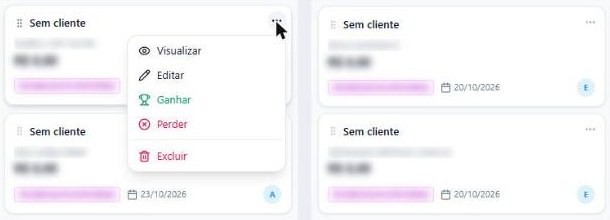
- 1⋯: abre o menu do cartão.
- 2Ganhar: a venda foi fechada.
- 3Perder: a venda não aconteceu.
Tipos de cliente
A coluna Tipo da Carteira classifica o cliente pela última compra.
| Tipo | O que significa |
|---|---|
| Manutenção | Até 60 dias sem comprar. |
| Em risco | De 61 a 120 dias sem comprar. |
| Perdido | Mais de 120 dias sem comprar. |
| Novo, Reconquista, Prospecção | Classificação feita pelo próprio ISOTEC. |
CRM ISOTEC · Lubriara · manual elaborado pela ibusiness.